Me veo ante la necesidad de formatear y hacer una limpieza del portatil. Hago copia de seguridad de todos mis archivos pero me encuentro ante una novedad: ¿qué hago con la máquina virtual "Windows XP Mode"? Lo tuve que instalar por incompatibilidades con el nuevo Windows 7 Pro y ahora que voy a formatear me gustaría que la máquina virtual se quedara tal cual está y que al arrancarla de nuevo una vez formateado Windows 7 todo se mantuviera igual.
Los archivos que hay que guardar si están en su ubicación por defecto son:
C:\Users\granaino\AppData\Local\Microsoft\Windows Virtual PC\Virtual Machines\Windows XP Mode.vhd
C:\Users\granaino\AppData\Local\Microsoft\Windows Virtual PC\Virtual Machines\Windows XP Mode.vmc
También se debe guardar el archivo de arranque de la máquina virtual:
C:\Users\XXXX\Virtual Machines\Windows XP Mode.vmcx
En este archivo están las rutas a los otros dos anteriores por si se quisiera cambiar su ubicación original (es un XML, al igual que el .vmc)
El primero es el disco duro virtual y el segundo el archivo con la configuración y la información de la máquina virtual (un XML). Si la máquina está arrancada o hiberanda, habrá más archivos en la primera carpeta. Seguramente todo vaya bien si los copiamos, pero por si las moscas, yo recomiendo apagar la máquina virtual antes de hacer la copia de seguridad.
ATENCIÓN: todavía no he formateado y no he probado si esto funciona, haz la copia de seguridad de estos ficheros bajo tu propio riesgo! Y si ya lo has hecho y sabes que funciona, comenta :)
lunes, 8 de noviembre de 2010

viernes, 5 de noviembre de 2010
Recordando la magia de los túneles SSH
La de cosas que he llegado a hacer con los túneles a través de SSH y lo olvidados que los tenía... hoy no me acordaba ni de como se abría uno con el putty.
Para que no me vuelva a pasar y poder consultarlo rápidamente, aquí dejo las instrucciones rápidamente:
Para que no me vuelva a pasar y poder consultarlo rápidamente, aquí dejo las instrucciones rápidamente:
- Cargar la sesión del putty con la que queremos abrir el túnel
- Ir a Connection -> Tunnels e introducir los datos:
- Source Port: puerto local de nuestra máquina
- Destination: host:puerto de la máquina destino
- Añadir el túnel (Add)
- Volver a las sesiones y guardarla si no queremos tener que hacer esto cada vez.
AppInventor, el nuevo invento de google para Android
Bueno, quizá no sea tan nuevo esto del appInventor, pero yo me he enterado estos días y me he registrado para poder utilizarlo, porque no está abierto todavía más que a través de invitaciones.
La idea es abrir el mundo de la programación incluso a aquellos que no saben programar... sí sí, suena muy raro, pero es la idea: algo muy sencillo muy visual y muy intuitivo.
He tenido la posibilidad de probarlo en la cuenta de un amigo y es impresionante lo bien que funciona (bueno... debo decir que en mi ordenador no conseguí que funcionara, pero tampoco lo intenté demasiado) y la integración que proporciona con el terminal android: con dar un simple click nos despliega la aplicación que hemos creado en el movil directamente... pero ahí no termina todo, si no que podemos cambiar el diseño y va cambiando a la vez en el dispositivo móvil!
Cómo pega le encuentro que se puede quedar un poco limitado las acciones que se pueden hacer, por lo que está muy bien para aplicaciones sencillas, pero no para cualquier tipo de aplicación.
Si se quiere ver en funcionamiento elandroidlibre tiene unos vídeos en los que crea una aplicación en un pispas.
Y ahora a esperar la invitación para poder usarlo.... mientras eclipse y código :)
La idea es abrir el mundo de la programación incluso a aquellos que no saben programar... sí sí, suena muy raro, pero es la idea: algo muy sencillo muy visual y muy intuitivo.
He tenido la posibilidad de probarlo en la cuenta de un amigo y es impresionante lo bien que funciona (bueno... debo decir que en mi ordenador no conseguí que funcionara, pero tampoco lo intenté demasiado) y la integración que proporciona con el terminal android: con dar un simple click nos despliega la aplicación que hemos creado en el movil directamente... pero ahí no termina todo, si no que podemos cambiar el diseño y va cambiando a la vez en el dispositivo móvil!
Cómo pega le encuentro que se puede quedar un poco limitado las acciones que se pueden hacer, por lo que está muy bien para aplicaciones sencillas, pero no para cualquier tipo de aplicación.
Si se quiere ver en funcionamiento elandroidlibre tiene unos vídeos en los que crea una aplicación en un pispas.
Y ahora a esperar la invitación para poder usarlo.... mientras eclipse y código :)
martes, 19 de octubre de 2010
Eliminar barra superior de Blogger
Cuando se comienza con un blog de Blogger, siempre aparece en lo alto y ocupando todo el ancho una barra de navegación que tiene más bien poca o ninguna utilidad. Esta es la denominada NavBar y me dispongo a contar como se puede eliminar mediante un sencillo método que tan sólo emplea CSS:
Como nota final, pudiera ser (no lo he probado) que al cambiar la plantilla, se elimine esta línea de código y que hubiera que volver a añadirla, pero como veis, es bastante rápido.
Link: My Digital Life
- Entrar en la página de diseño del blog
- Pulsar sobre "edición de HTML"
- Buscar la cadena "]]>" (para detectar el fin del CSS)
- Insertar justo antes "
#navbar { display: none; }"(sin las comillas claro ;) - Guardar la plantilla
Como nota final, pudiera ser (no lo he probado) que al cambiar la plantilla, se elimine esta línea de código y que hubiera que volver a añadirla, pero como veis, es bastante rápido.
Link: My Digital Life
jueves, 30 de septiembre de 2010
Probando desde Android

Antes de irme de viaje y por si me entrara la vena de escribir desde tierras americanas, quería hacer una prueba desde el móvil para ver que todo funciona correctamente. La aplicación que estoy usando para ello es "Blogger-droid" que permite además la inclusión de imágenes y vídeo, que paso a probar a continuación:
En teoría he subido dos fotos, la pantalla de mi ordenador, tomada al momento y otra del aspa de un molino que tomé desde el coche el otro día.
Lástima que no se pueda escribir más rápido desde aquí.
Fron Android
Published with Blogger-droid v1.6.1
miércoles, 15 de septiembre de 2010
Eligiendo cámara de fotos
Aunque tenía dudas de donde situar este post, si en mi blog algo más personal o en este, más técnico, al final me decanto por este ya que a fin de cuentas, la elección de una cámara de fotos debería reducirse a la comparación de los aspectos técnicos, del precio y luego ya de lo que nos guste o nos deje de gustar en cuanto al aspecto.
Parto con los siguientes requisitos:
Las marcas que he mirado, por referencias de amigos o porque yo mismo he tenido una cámara han sido:
Finalmente he elegido 4 modelos que eran los más atractivos por su tamaño, precio y características a simple vista (zoom óptico y megapixeles, aunque todas las cámaras ya van sobradas en esto último).
Los modelos son:
Así que en esas me encuentro, pensando en qué hacer. Si alguien lee esto a timpo, siempre será bienvenido un comentario o consejo ;) De lo contrario creo que finalmente será la Fujifilm la opción elegida
Parto con los siguientes requisitos:
- Cámara compacta
- Zoom óptico > 3x (mínimo 4x)
- Precio en ningún caso superior a 200€ y preferiblemente los 150€
Las marcas que he mirado, por referencias de amigos o porque yo mismo he tenido una cámara han sido:
- Canon
- Fujifilm
- Sony
- Casio
- Nikon
- Lumix
Finalmente he elegido 4 modelos que eran los más atractivos por su tamaño, precio y características a simple vista (zoom óptico y megapixeles, aunque todas las cámaras ya van sobradas en esto último).
Los modelos son:
- Nikkon S3000
- No escribiré mucho de este modelo porque nada más ver las características en internet la he descartado: no puede grabar vídeo.
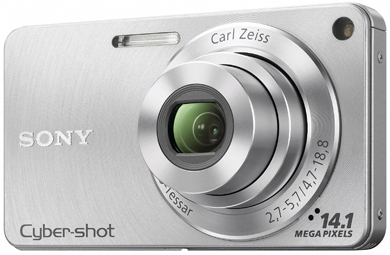
- Sony W350
- Una compacta pequeñita con zoom óptico de 4x, 14 mpx y algo subida de precio (por encima de los 150€)
- Fujifilm JX250
- Una cámara que me ha sorprendido por su reducido tamaño y bajo precio a pesar de tener un zoom óptico de 5x. Su precio ronda los 130€

- Casio EZX350
- Del estilo de la anterior pero peor en todos los aspectos: precio, zoom e incluso aspecto.
Así que en esas me encuentro, pensando en qué hacer. Si alguien lee esto a timpo, siempre será bienvenido un comentario o consejo ;) De lo contrario creo que finalmente será la Fujifilm la opción elegida
viernes, 3 de septiembre de 2010
Importancia de Google webmasters tools para nuestro sitio de Blogger
Siguiendo con el tema de Blogger y con la inicialización de uno de ellos, hoy voy a contar otra herramienta muy poderosa en términos de estadísticas y de saber el funcionamiento de las búsquedas de google en relación a nuestro blog.
Además de ver la posición en la que aparecemos en los resultados de búsqueda, también nos indica si la gente ha pinchado en nuestro enlace en los resultados de búsqueda.
Esto es sólo una parte, la más interesante quizá, pero hace otras muchas cosas:
En resumen, que es una gran herramienta para entender y comprender el funcionamiento del mayor motor de búsqueda de hoy en día: google.
Por cierto, no hay que ponerse nervioso, el aparecer en los resultados de búsqueda es algo que no pasa de la noche a la mañana, es un proceso que tarda cierto tiempo y que requiere que nuestra página sea de interés para algunos de los términos que la gente busca. Lo importante es escribir con permanencia y sobre los temas que queremos que posicionen nuestra web.
¿Cómo abrir una cuenta? Hay muchos sitios que lo cuentan, no lo voy a contar yo aquí: en resumen es añadir la URL del sitio y verificar que el sitio es nuestro mediante alguno de los métodos que nos ofrece el sistema. Aquí podéis leer como abrir la cuenta:
Se trata de google webmasters tools, una herramienta que nos permite añadir sitios de los que seamos administradores para realizar un seguimiento del indexamiento que google hace del mismo.
¿Qué es el indexamiento? Google visita todos los sitios de internet (bien, si no todos, muchísimos) analizando su contenido para más tarde poder mostrarlo en los resultados de sus búsquedas. Si escribimos sobre quesos, nos gustaría que nuestra página apareciera de las primeras en los resultados de la gente que busca "queso" no? Bien, pues google webmasters tools nos permite saber en que posiciones de los resultados aparecemos para cada uno de los términos que la gente busca. Por ejemplo:
Termino de búsqueda "restaurante queso", posición en los resultados: cuarta página.De esta manera nos podemos hacer una idea de si lo estamos haciendo bien o no: si resulta que la gente entra más a nuestra página con el término zapato que con queso... hay algo que no estamos haciendo muy bien.
Además de ver la posición en la que aparecemos en los resultados de búsqueda, también nos indica si la gente ha pinchado en nuestro enlace en los resultados de búsqueda.
Esto es sólo una parte, la más interesante quizá, pero hace otras muchas cosas:
- Nos indica los enlaces de otros sitios hacia el nuestro (nos indica los enlaces qué el conoce)
- Nos indica nuestros propios enlaces internos.
- Nos indica la frecuencia con la que los "bots" (así se llaman los ordenadores que recorren las páginas) recorren nuestra página.
- Nos indica los términos que más ha encontrado (queso, zapatos, internet...) en nuestras páginas.
- Nos indica si se está produciendo algún tipo de error en el escaneo de la web (que impediría que saliéramos en los resultados)
En resumen, que es una gran herramienta para entender y comprender el funcionamiento del mayor motor de búsqueda de hoy en día: google.
Por cierto, no hay que ponerse nervioso, el aparecer en los resultados de búsqueda es algo que no pasa de la noche a la mañana, es un proceso que tarda cierto tiempo y que requiere que nuestra página sea de interés para algunos de los términos que la gente busca. Lo importante es escribir con permanencia y sobre los temas que queremos que posicionen nuestra web.
¿Cómo abrir una cuenta? Hay muchos sitios que lo cuentan, no lo voy a contar yo aquí: en resumen es añadir la URL del sitio y verificar que el sitio es nuestro mediante alguno de los métodos que nos ofrece el sistema. Aquí podéis leer como abrir la cuenta:
Espero sea de utilidad
Suscribirse a:
Entradas (Atom)